VMware-Fusion安装Win11过程
Fusion是Mac版本,支持个人用户免费使用,可以在M系列的MacBook上完美运行Win11。
准备资源
需要下载Fusion和Win11的镜像。附链接:
- Fusion:前往官方下载页面,展开【VMware Fusion 13 Pro for Personal Use】,选择最新的版本,下载需要注册账号和填写资料。夸克网盘链接,提取码:JM7z。
- Windows 11, version 23H2 (ARM64) - DVD (Chinese-Simplified)
BT
magnet:?xt=urn:btih:64fb7c011f407628471432d8cd52b2b5c6c52673&dn=SW_DVD9_Win_Pro_11_23H2_Arm64_ChnSimp_Pro_Ent_EDU_N_MLF_X23-59518.ISO&xl=7142125568
Fusion下载完成后打开dmg,双击APP文件跟着提示安装即可。
安装系统
-
打开软件,点击【创建新的虚拟机】
-
选择【从光盘或映像中安装】,点击【继续】
-
选择下载的ISO文件,点击【继续】
-
勾选【UEFI 安全引导】,点击【继续】
-
点击【Auto Generate Password】,记录下来,点击【继续】
-
配置可以后面再修改,点击完成会提示存储虚拟机,存储后会开始安装Windows。
-
安装过程和装系统一样,选择语言、点击现在安装、选择专业版、同意条款、自定义:仅安装Windows、选择分配好的空间后下一页,自动开始安装。
-
启动配置
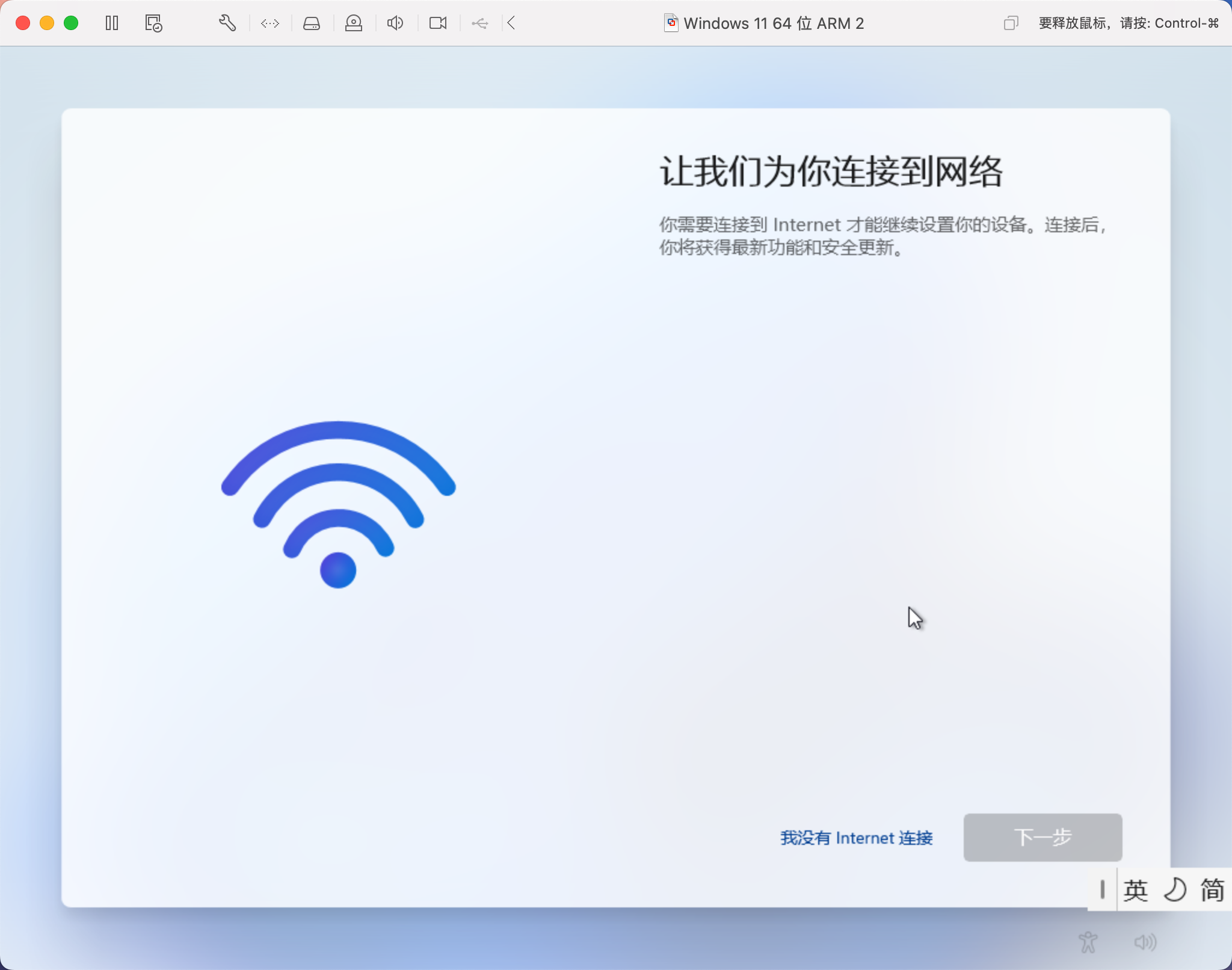
如果卡在【让我们为你连接网络】步骤,没有图中的【我没有Internet连接】,无法点击下一步,按下面的方式操作按shift+F10打开CMD,输入以下命令
bashtaskkill /F /IM oobenetworkconnectionflow.exe然后输入,会重新启动,后面点击【我没有Internet连接】后点击【继续执行受限设置】进行后续配置即可。
bashoobe\bypassnro
安装Tools
完成后没有网络也没有驱动。
点击顶部菜单的【虚拟机】,点击【安装VMware Tools】
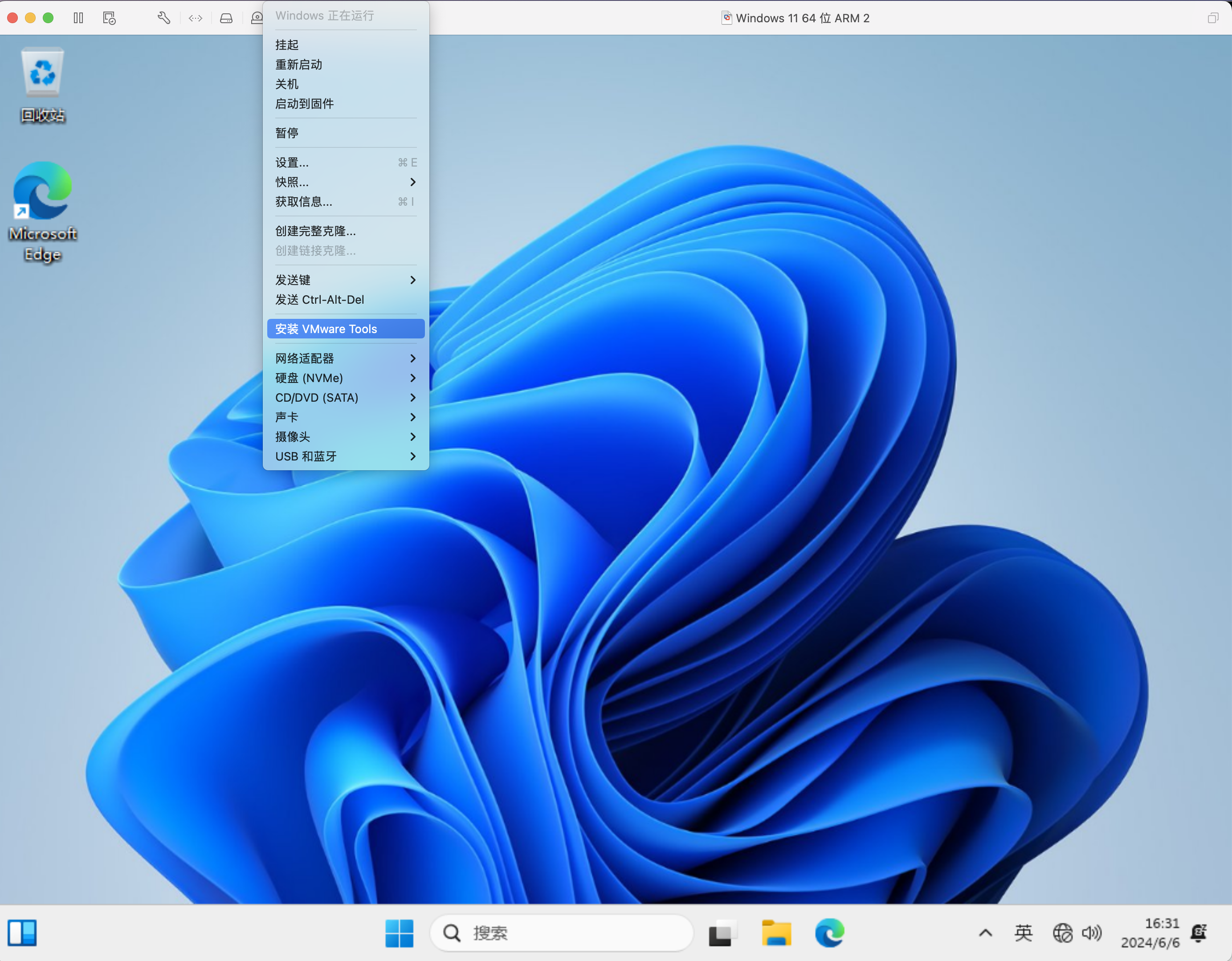
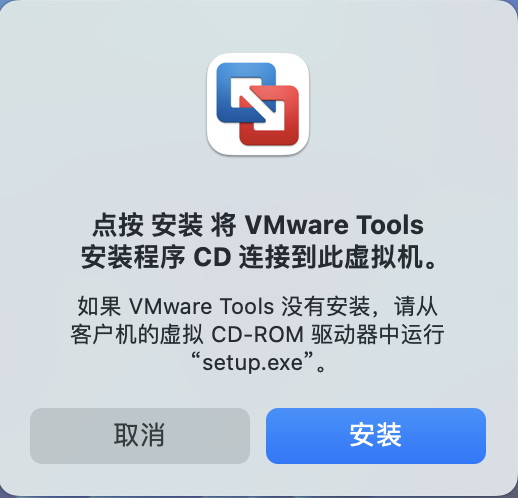
在弹出的窗口中点击【安装】
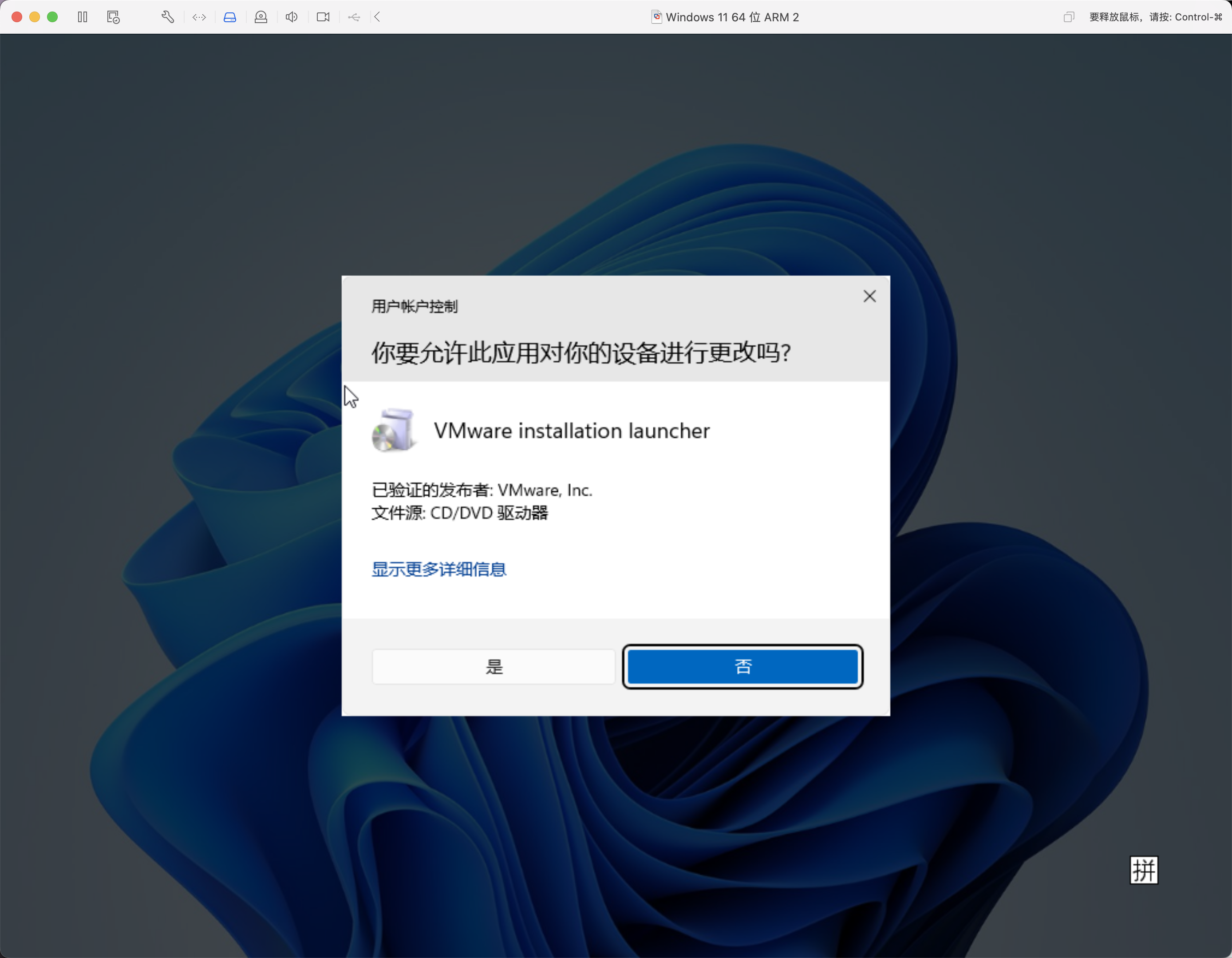
稍后会弹出【DVD驱动的提示】,如果没来得及打开,前往【此电脑】可以看到它,双击它,在弹出的窗口中点击【是】
之后按照安装程序的提示选择典型安装即可
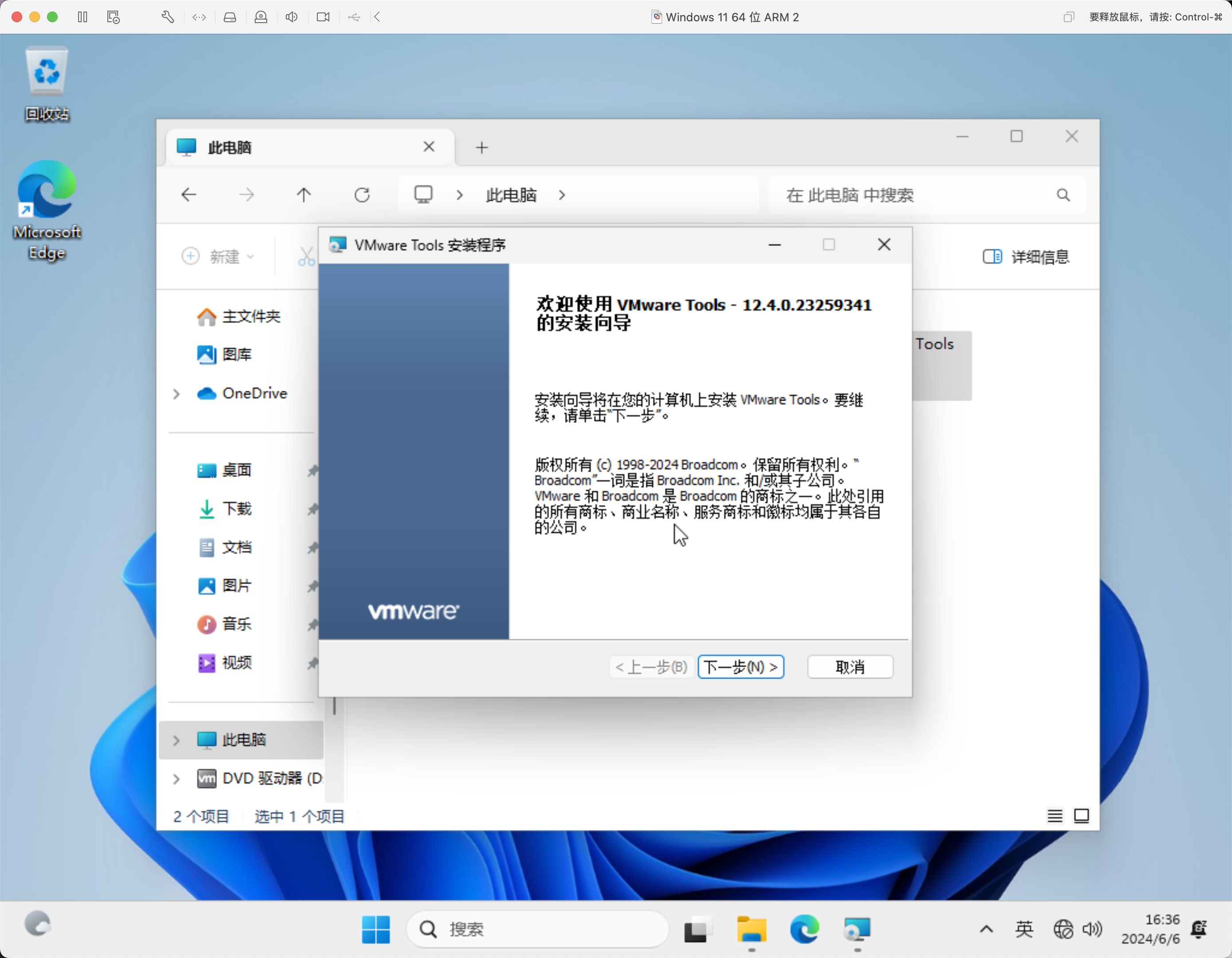
等待安装完成后提示重新启动。这时候就有网络连接了。